La capa exterior del aspecto: sombrero, chaqueta, mangas y pantalón
Para qué sirve la segunda capa del aspecto, dónde van el sombrero, la chaqueta, las mangas y las piernas del pantalón, cómo funciona la transparencia y cómo los jugadores pueden ocultar cada parte.
¿Qué significa la capa exterior en Minecraft?
La capa exterior es la segunda capa de un aspecto: cajas un poco más grandes alrededor de la cabeza, el cuerpo, los brazos y las piernas, pintadas en el mismo archivo de aspecto. Contiene lo que debe sobresalir un poco del cuerpo, como un sombrero, una chaqueta, mangas o cabello, y en Java Edition cada jugador puede ocultar sus partes.
Todo aspecto de 64 x 64 tiene dos capas. La capa base se pinta directamente sobre las seis cajas del modelo. La capa exterior se pinta sobre seis cajas un poco más grandes a su alrededor: medio píxel más por cada lado en la cabeza, un cuarto de píxel en el cuerpo, los brazos y las piernas. Flota justo encima de la base, lo que la hace perfecta para todo lo que deba sobresalir un poco.
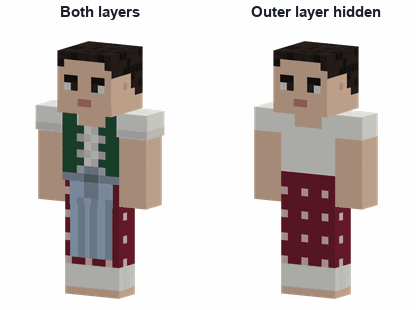
Las partes de la capa exterior
| Parte | Cubre | Sirve para |
|---|---|---|
| Sombrero | La cabeza | Sombreros y gorras, volumen del cabello, capuchas, lentes, audífonos, cubiertas de cabeza |
| Chaqueta | El cuerpo | Chaquetas, abrigos, chalecos, delantales, las correas de una mochila, cabello largo por la espalda |
| Manga izquierda y derecha | Los brazos | Mangas de chaqueta, puños, guantes, pulseras |
| Pierna izquierda y derecha del pantalón | Las piernas | Botas, dobladillos, el borde de un abrigo largo, faldas con vuelo |
Dónde está cada parte en la textura se explica en la guía de la distribución del aspecto: el sombrero junto a la cabeza, arriba; la chaqueta, la manga derecha y la pierna derecha del pantalón en las filas 32 a 47; las izquierdas, abajo.
Transparencia
- La capa exterior es transparente donde la dejes vacía. Un aspecto sin nada en la capa exterior está bien.
- Mantén la capa base completamente coloreada. Ahí los píxeles transparentes no se ven transparentes, así que un hueco en la capa base se convierte en una mancha sólida.
- Usa píxeles totalmente transparentes o totalmente opacos. Los píxeles semitransparentes no se muestran igual en todas partes, así que un borde suave dibujado con ellos puede verse distinto de un dispositivo a otro.
- No cubras toda el área del sombrero con un solo color opaco a menos que sea a propósito: oculta la cara por completo.
Ocultar partes de la capa exterior
En Java Edition cada jugador puede ocultar cada parte exterior de su propio aspecto, en las Opciones del juego, en Personalización de aspecto: Chaqueta, Manga izquierda, Manga derecha, Pierna izquierda, Pierna derecha y Sombrero (y Cape). Bedrock Edition no tiene esos interruptores para los aspectos importados, por eso un pack de aspectos puede llevar el mismo aspecto dos veces, con y sin sus partes exteriores.
Aspectos de dos capas: una chaqueta que se quita
Como la capa exterior se puede ocultar, puede contener todo un segundo atuendo. Pinta la camisa en la capa base y solo la chaqueta en la capa exterior, y un jugador podrá quitarse la chaqueta en el juego. Scan2Skin 3D crea un aspecto así a partir de dos rondas de fotos, sin chaqueta y con chaqueta (consulta los consejos para las fotos), y las descargas incluyen versiones sin la chaqueta para Bedrock. Un sombrero que solo se usa con la chaqueta también va en la capa del sombrero.
Errores comunes
- Pintar la chaqueta en las dos capas: al ocultar la capa exterior se sigue viendo una chaqueta.
- Dejar vacía la capa base debajo de la capa exterior: al ocultarla se ven huecos.
- Una capa de sombrero con píxeles sueltos: un solo píxel olvidado flota medio píxel por encima de la cabeza.
- Olvidar el interior de las mangas y la parte de abajo del sombrero: se ven cuando el jugador se mueve o mira hacia arriba.
Crea un aspecto ahora, en tu navegador: cinco fotos guiadas con la cámara, o fotos ya tomadas. No se sube nada. La app Scan2Skin 3D para iPhone y Android suma escanéate, aspectos HD y Pro.
Crear un aspecto Sobre la app para teléfonosFuentes
- Make a Custom Skin in Minecraft: Java Edition, Minecraft Help Center. Consultado el 4 de octubre de 2026; el artículo se editó por última vez el 2026-01-30: la pestaña Skins del Launcher, la página Change Your Skin del perfil, Classic, Wide y Slim, brazos delgados desde la versión 1.8.
- Skin Pack JSON Formatting and Localization Reference, Microsoft Learn. Consultado el 4 de octubre de 2026; actualizado por última vez el 2025-08-12: las geometrías estándar y delgada; 64 x 64 recomendado, 64 x 32 heredado.